
Kontakte aus deinem System
Kontakte per CSV oder Excel importieren
Deine Kunden stehen schon in einem System. Eine Datei, eine Spalte mit E-Mail-Adressen, und RepuFlow fragt für dich nach.
14 Tage kostenlos, dann 39 € im Monat zzgl. USt. Monatlich kündbar.

KI-generiert
KI-generiert
Schritt 1
Export aus dem System, das du schon hast.
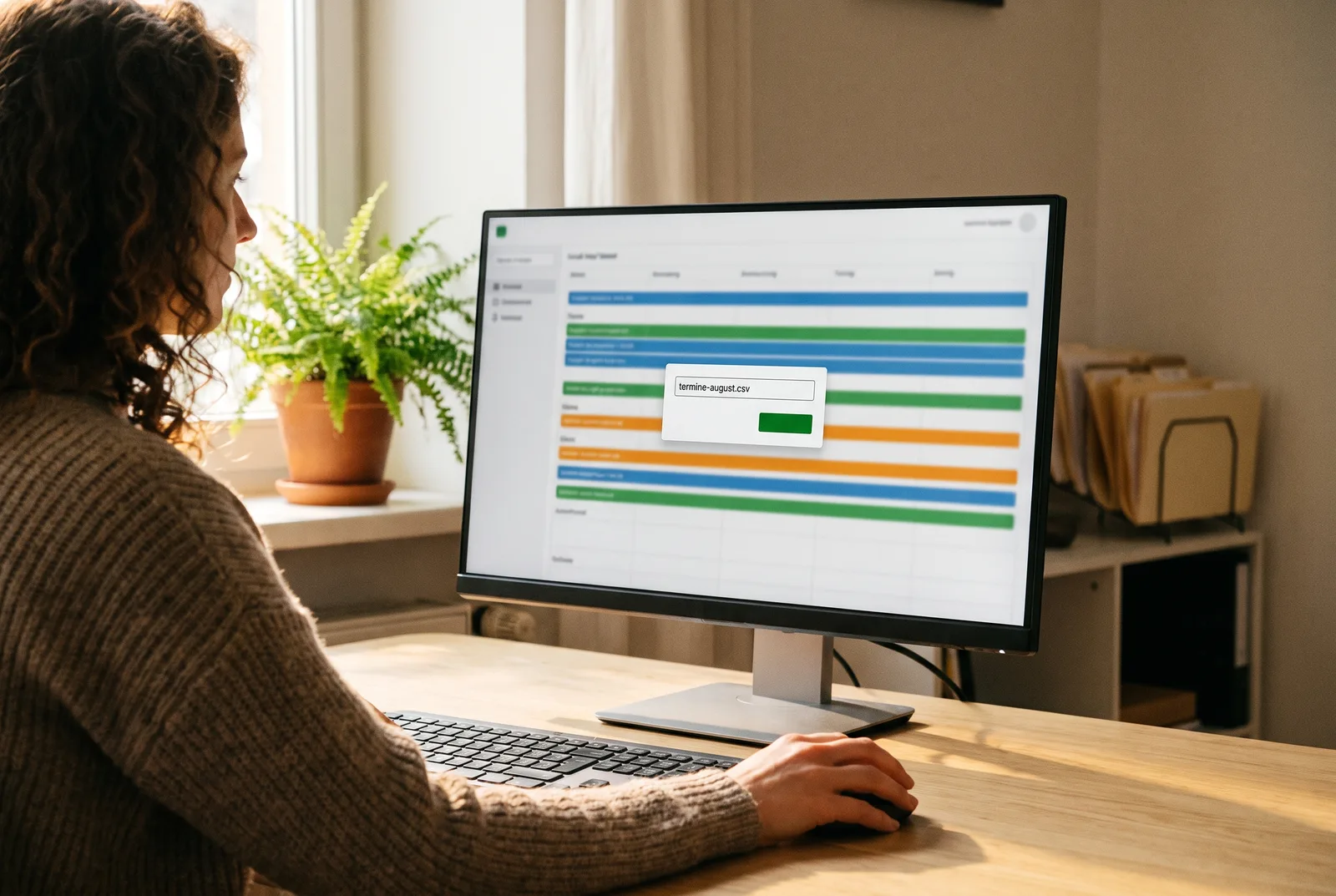
Praxissoftware, Kassensystem oder Werkstattprogramm: fast alles kann eine CSV-Datei ausgeben. Stehen deine Kunden ohnehin in einer Excel-Tabelle, lädst du die xlsx-Datei direkt hoch, ohne Umweg über CSV. Pflicht ist nur die Mailadresse. Name und Termindatum sind optional, machen die Anfrage aber persönlicher und zeitlich passender.
Am besten funktioniert ein regelmäßiger Rhythmus: einmal pro Woche die Termine oder Aufträge der letzten Tage exportieren und hochladen. Der Export dauert in den meisten Programmen nur ein paar Klicks. Wie die Spalten heißen, ist egal.
- Nur die E-Mail ist Pflicht
- CSV oder Excel-Datei
- Semikolon oder Komma
Schritt 2
Hochladen, kurz prüfen, importieren.
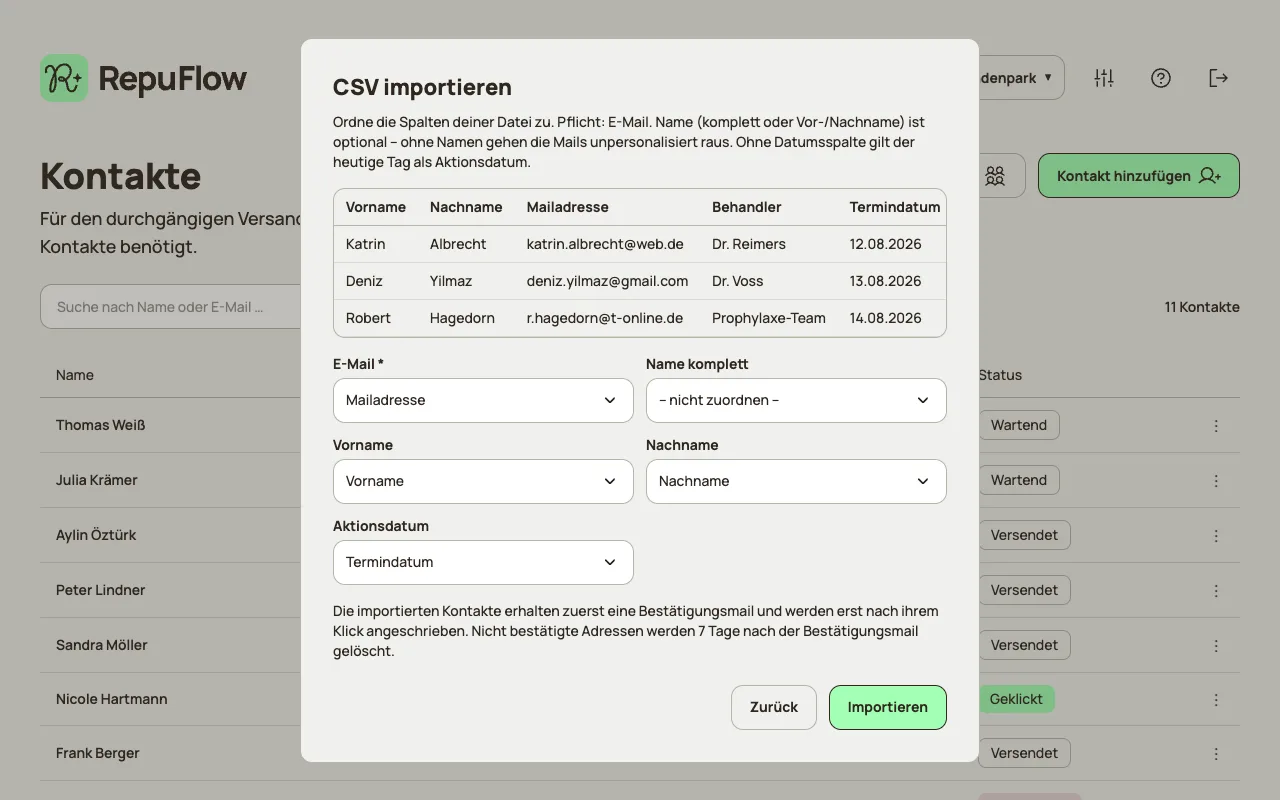
RepuFlow erkennt Mailadresse, Name und Datum in deiner Datei in der Regel von selbst und zeigt dir die ersten Zeilen zur Kontrolle. Adressen, die schon in der Liste stehen oder sich abgemeldet haben, werden übersprungen. Ohne Datumsspalte gilt der Tag des Imports als Termindatum.
Deshalb kannst du dieselbe Exportdatei jede Woche neu hochladen, ohne jemanden doppelt zu fragen: Bekannte Adressen werden erkannt, nur neue Kontakte kommen dazu. Den Aufbau deiner Datei merkt sich RepuFlow, beim nächsten Mal ist es ein Blick auf die Vorschau und ein Klick auf Importieren.
- Spalten automatisch erkannt
- Vorschau vor dem Import
- Dubletten bleiben draußen

Schritt 3
Erst bestätigen, dann anfragen.
Importierte Kontakte bekommen zuerst eine kurze Bestätigungsmail in deinem Design. Angeschrieben wird nur, wer klickt. Nicht bestätigte Adressen werden nach sieben Tagen automatisch gelöscht, die Einwilligung wird mit Zeitpunkt und Wortlaut protokolliert.
Die Bestätigungsmail ist kurz und trägt dein Logo: ein Satz, ein Button, fertig. Wer klickt, landet direkt auf deiner Bewertungsseite und kann sofort bewerten. Wer nicht klickt, hört nichts weiter von dir. So bleiben nur Kontakte in der Liste, die deine Anfrage wirklich wollen, und jede Bewertungsanfrage ist willkommen statt lästig.
- Double-Opt-In
- Einwilligung protokolliert
- Löschung nach 7 Tagen
Schritt 4
Die Kampagne macht den Rest.
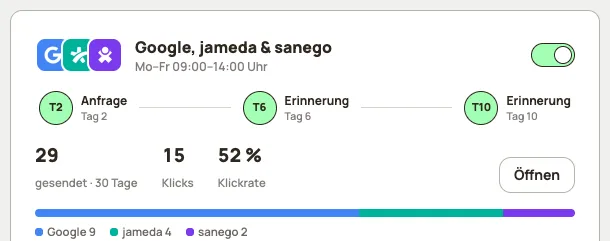
Das Termindatum steuert, wann die Anfrage rausgeht, etwa am Tag nach dem Besuch. Erstanfrage, bis zu zwei Erinnerungen, Stopp bei Klick oder Abmeldung. Du importierst, RepuFlow fragt.
Du kannst bis zu sechs Kampagnen anlegen, jede mit eigener Plattform, eigenen Texten und eigenen Versandzeiten. Eine Physiopraxis fragt nach der letzten Behandlung einer Serie, ein Autohaus nach der Übergabe, eine Kanzlei nach dem Abschluss. Die Statistik zeigt dir je Kampagne, wie viele Anfragen raus sind und wie viele Klicks zurückkamen.
- Versand nach Termindatum
- Bis zu 2 Erinnerungen
- Stopp bei Klick
Häufige Fragen
Welches Format braucht die Datei?
Eine CSV-Datei mit Kopfzeile, getrennt durch Semikolon oder Komma, oder direkt eine Excel-Datei im xlsx-Format. Bei Excel liest RepuFlow das erste Tabellenblatt. Numbers und Google Sheets exportieren beides mit einem Klick. Pflichtspalte ist die Mailadresse, Vorname, Nachname oder ein kompletter Name sowie ein Datum sind optional.
Was passiert mit Kontakten, die schon drin sind?
Sie werden übersprungen. Auch Adressen, die sich früher abgemeldet haben, werden nicht erneut angeschrieben. Du kannst also dieselbe Exportdatei regelmäßig importieren, ohne jemanden doppelt zu fragen.
Muss jeder importierte Kontakt erst bestätigen?
Standardmäßig ja, das ist der sicherste Weg. Liegt dir die Einwilligung deiner Kunden bereits vor, kannst du die Bestätigungsmail für den Datei-Import in den Einstellungen abschalten. Du sicherst das in der App zu, RepuFlow protokolliert die Zusicherung und legt die Kontakte dann direkt an.
Wie oft kann ich importieren?
So oft du willst, viele Betriebe machen es einmal pro Woche mit dem Export der letzten Termine. Wichtig ist nur, dass die Kontakte tatsächlich bei dir Kunden waren und ihre Adresse für solche Nachrichten hinterlassen haben.
Deine Kundenliste kann ab morgen Bewertungen sammeln.
14 Tage kostenlos, in der Testphase wird nichts abgebucht. Danach 39 € pro Monat zzgl. USt., jederzeit kündbar.